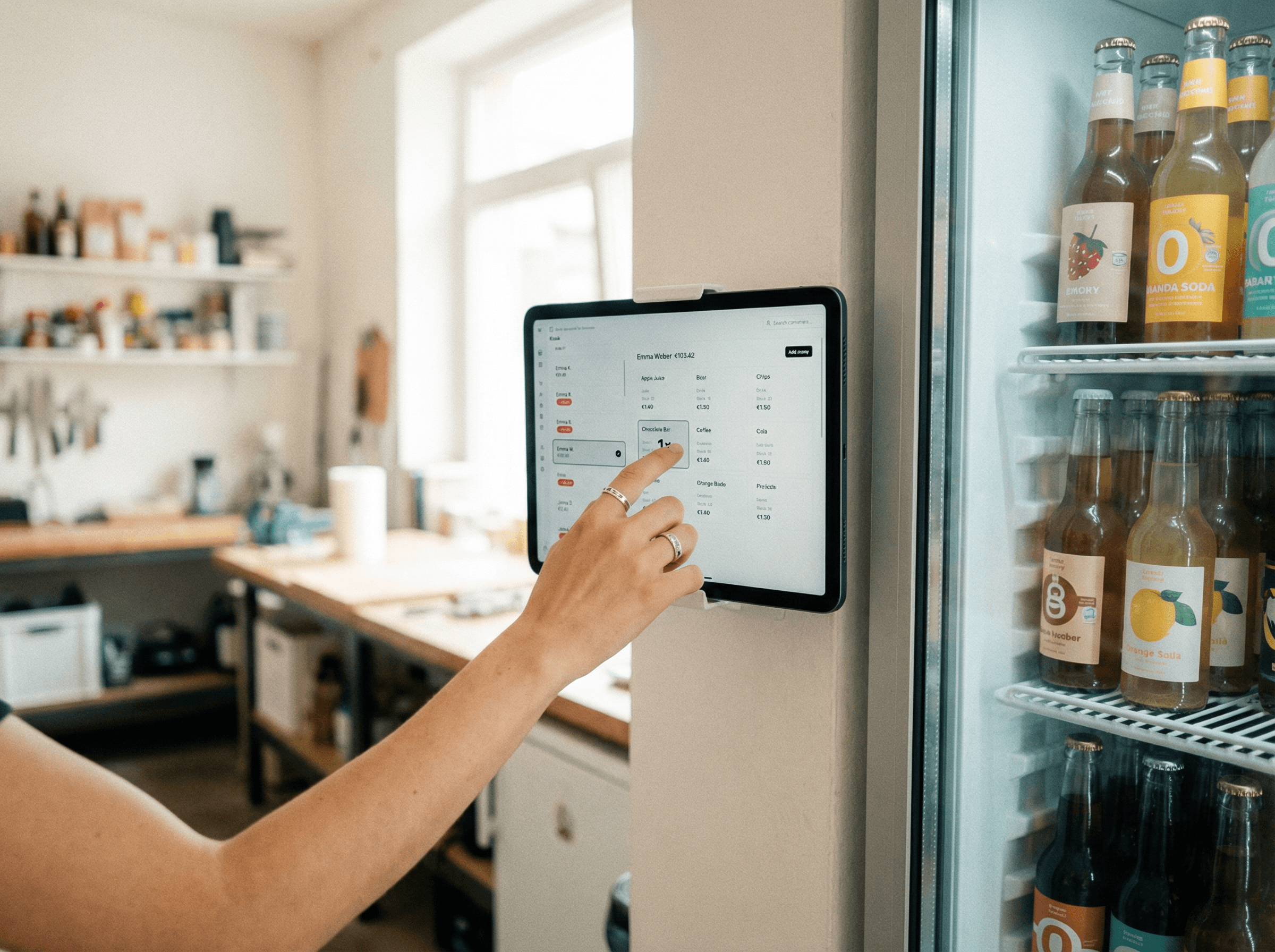
Gute Nachricht: Das ist einfacher, als es klingt. Du brauchst keine IT-Kenntnisse, keinen Techniker und keine spezielle Hardware. In diesem Artikel zeigen wir dir Schritt für Schritt, wie du ein Tablet als dauerhaftes Kassensystem einrichtest – so, dass es einfach funktioniert und niemand versehentlich rausspringt oder etwas kaputt konfiguriert.
Was du brauchst – und was du nicht brauchst
Fangen wir mit der guten Nachricht an: Die Liste ist kurz.
Was du brauchst:
- Ein Tablet (Android oder iPad) – neu oder gebraucht, ein günstiges reicht völlig
- WLAN-Zugang im Raum
- Eine Halterung oder einen Ständer für das Tablet
- Einen kostenlosen Account bei Tapper
Was du nicht brauchst:
- Technische Vorkenntnisse
- Eine App aus dem App Store
- Einen separaten Computer oder Server
- Accounts für jedes einzelne Mitglied
Tapper läuft als Web-App direkt im Browser. Kein Download, keine Installation, kein Update-Stress. Du öffnest eine Website – und das war's.
Schritt 1: Tapper einrichten (15–20 Minuten)
Bevor das Tablet an die Wand kommt, richtest du Tapper kurz ein. Das machst du am besten an deinem normalen Computer oder Laptop – ist übersichtlicher.
1.1 Team anlegen
Geh auf tapper.team und erstelle ein neues Team. Du vergibst einen Teamnamen – z. B. „Büroküche Designabteilung" oder „Vereinsheim TSV Musterstadt" – Fertig.
1.2 Produkte eintragen
Jetzt trägst du ein, was bei euch im Kühlschrank oder Vorratsschrank steht. Für jedes Produkt brauchst du nur zwei Dinge: einen Namen und einen Preis. Optional kannst du ein Foto hochladen – das macht es im Kiosk später leichter, auf Anhieb das Richtige zu tippen.
Ein paar Beispiele:
- Wasser 0,5l → 0,50 €
- Club Mate → 1,20 €
- Kaffee → 0,30 €
- Snickers → 0,80 €
1.3 Mitglieder anlegen
Jede Person, die über das System buchen soll, bekommt einen Eintrag – Vor- und Nachname reicht. Kein E-Mail-Konto, kein Passwort, kein Login für die Mitglieder nötig. Sie tippen im Kiosk einfach ihren Namen an.
1.4 Kiosk-Account einrichten
Das ist der entscheidende Schritt: Damit das Tablet dauerhaft im Kiosk-Modus läuft, richtest du einen separaten Kiosk-Account ein. Dafür brauchst du eine E-Mail-Adresse – zum Beispiel kiosk@euerteam.de oder einfach eine bestehende Adresse, die ihr dafür verwendet.
Im Admin-Bereich unter „Mitglieder" findest du die Option „Kiosk-Account festlegen". Dort trägst du die E-Mail ein, legst ein Passwort fest, und loggst dich damit auf dem Tablet ein.
Der Kiosk-Account kann nur buchen und Aufladungen anfragen – er hat keinen Zugriff auf Einstellungen oder Statistiken. Das ist genau richtig so.
Schritt 2: Das Tablet vorbereiten
Jetzt kommt das Tablet dran.
2.1 Browser öffnen und einloggen
Öffne auf dem Tablet den Browser (Safari auf iPad, Chrome auf Android) und geh zu tapper.team/home. Logge dich mit dem Kiosk-Account ein, den du gerade erstellt hast.
Du siehst jetzt den Kiosk-Bildschirm: die Mitgliederliste und die Produkte. Genau das sollen deine Kollegen oder Vereinsmitglieder später sehen.
2.2 Tapper zum Startbildschirm hinzufügen
Damit Tapper sich wie eine richtige App anfühlt und mit einem Tipp geöffnet werden kann:
Auf dem iPad (Safari):
- Tippe auf das Teilen-Symbol (Quadrat mit Pfeil nach oben)
- Wähle „Zum Home-Bildschirm"
- Bestätige
Auf Android (Chrome):
- Tippe auf die drei Punkte oben rechts
- Wähle „Zum Startbildschirm hinzufügen"
- Bestätige
Tapper erscheint jetzt als Icon auf dem Startbildschirm und öffnet sich wie eine App – ohne Adressleiste, ohne Browser-Tabs.
Schritt 3: Kiosk-Modus aktivieren (optional, aber empfehlenswert)
Das ist der Schritt, den viele überspringen – und dann zwei Wochen später bereuen, weil jemand versehentlich rausgespringt ist und YouTube geöffnet hat.
Ein Kiosk-Modus sperrt das Tablet auf eine einzige App oder Website. Das Gerät lässt sich dann nicht mehr einfach verlassen, andere Apps öffnen oder Einstellungen ändern.
Auf dem iPad: Geführter Zugriff
Das iPad hat eine eingebaute Funktion dafür:
- Gehe zu Einstellungen → Bedienungshilfen → Geführter Zugriff
- Schalte „Geführter Zugriff" ein
- Stelle einen Passcode ein, den nur du kennst
- Öffne Tapper
- Dreifach-tippe auf den Seitenknopf (oder Home-Taste) → „Geführten Zugriff starten"
Ab jetzt bleibt das iPad auf Tapper. Beenden geht nur mit deinem Passcode.
Auf Android: Bildschirmfixierung
Android hat eine ähnliche Funktion:
- Gehe zu Einstellungen → Sicherheit → Bildschirmfixierung (der genaue Name variiert je nach Hersteller)
- Aktiviere die Funktion
- Öffne Tapper
- Öffne die App-Übersicht und tippe auf das Pin-Symbol bei Tapper
Das Gerät bleibt jetzt auf Tapper fixiert.
Alternative: Kiosk-App aus dem App Store
Wenn du mehr Kontrolle möchtest – z. B. automatisches Starten nach Neustart, Ausschalten des Bildschirms nach Inaktivität, oder zentrale Verwaltung mehrerer Tablets – gibt es im App Store und Google Play Store verschiedene Kiosk-Apps. Einfach nach „Kiosk Browser" oder „Kiosk Mode" suchen, die meisten haben eine kostenlose Basisversion.
Schritt 4: Das Tablet aufhängen oder aufstellen
Jetzt kommt der physische Teil – und der ist eigentlich der einfachste.
Option A: Wandmontage
Das ist das sauberste Setup. Eine Tablet-Wandhalterung kostet zwischen 10 und 30 Euro und lässt sich mit zwei Schrauben befestigen. Neben dem Kühlschrank oder Vorratsschrank ist der ideale Ort – direkt dort, wo Produkte entnommen werden.
Vorteil: Das Tablet ist immer sichtbar, immer erreichbar, immer geladen (wenn du ein langes Ladekabel verlegen kannst).
Option B: Tischständer
Wenn Wandmontage nicht geht oder gewünscht wird, tut es auch ein einfacher Tablet-Ständer. Wichtig: Stell ihn so hin, dass er nicht umfallen kann und gut erreichbar ist.
Ladekabel nicht vergessen: Ein dauerhaft angeschlossenes Ladekabel sorgt dafür, dass das Tablet nie leer ist. Bei Wandmontage lässt sich das Kabel oft hinter der Halterung oder entlang der Wand verlegen.
Schritt 5: Kurz erklären – und loslegen
Das aufwendigste am ganzen Prozess: den Leuten kurz erklären, wie es funktioniert. Aber wirklich nur kurz.
Die Nutzung ist so intuitiv, dass eine kurze Einweisung reicht:
- Namen antippen
- Produkt antippen
- Fertig
Wer mag, kann einen kleinen Zettel daneben hängen. Wer die Strichliste kannte, wird Tapper sofort verstehen.
Was danach automatisch passiert
Sobald das System läuft, läuft es. Keine weiteren Eingriffe nötig.
- Buchungen werden automatisch den richtigen Konten zugeordnet
- Bestände sinken mit jeder Buchung
- Mitglieder mit niedrigem Kontostand sehen eine Erinnerung
- Du siehst im Admin-Dashboard jederzeit, wie viel wer verbraucht hat und wann nachbestellt werden muss
Einmal eingerichtet, erledigt Tapper die Verwaltungsarbeit im Hintergrund – und du musst dich nicht mehr damit beschäftigen.
Häufige Fragen
Was kostet ein geeignetes Tablet? Für diesen Zweck reicht ein günstiges Android-Tablet ab etwa 50–100 Euro. Es muss nicht das neueste Modell sein – WLAN, ein aktueller Browser und ein halbwegs reaktionsfähiger Touchscreen genügen.
Was passiert, wenn das WLAN ausfällt? Tapper benötigt eine Internetverbindung. Bei kurzfristigen Ausfällen kann man kurz mit dem Smartphone-Hotspot überbrücken oder direkt über das eigene Smartphone buchen . Für die meisten Umgebungen ist das kein relevantes Problem.
Kann das Tablet auch für andere Dinge genutzt werden? Technisch ja, aber es empfiehlt sich, das Gerät wirklich nur für Tapper zu nutzen. Ein dediziertes Tablet kostet wenig und eliminiert die Frage „wer hat da was drauf installiert".
Was, wenn jemand mehr Konten oder Produkte braucht? Tapper ist kostenlos für bis zu 3 Mitglieder testbar. Für größere Teams gibt es günstige Pläne ab 50 Mitglieder-Slots. Upgrade jederzeit möglich, keine langen Vertragsbindungen.
Fazit: Einmal einrichten, dauerhaft entspannt
Ein Tablet als Kassensystem einzurichten klingt nach mehr, als es ist. In einer Stunde – inklusive Montage – ist alles fertig. Danach läuft das System von selbst, und du musst dich um die Getränkekasse nicht mehr kümmern.
Kein Chaos mehr, keine unlesbaren Listen, keine monatliche Abrechnung von Hand.
Jetzt kostenlos mit Tapper starten →